
Manual del trabajador · Easy Fichajes
Cómo fichar y pedir vacaciones desde el móvil
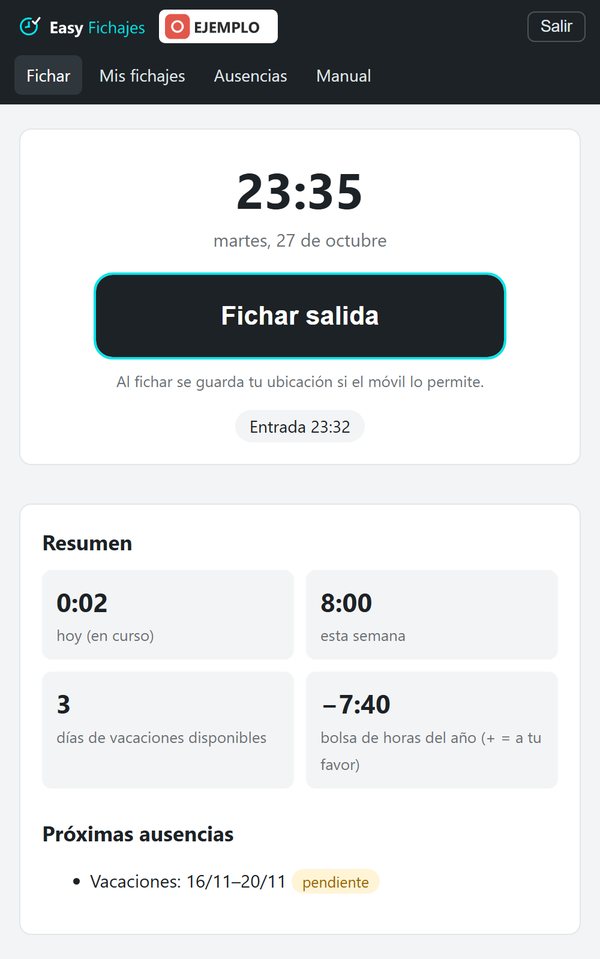
Fichar es un solo botón: la app recuerda si toca entrada o salida.
1. Primer acceso
- Recibirás un email de Easy Fichajes con el botón «Elegir mi contraseña». El enlace caduca a los 7 días: si caduca, pide uno nuevo en «He olvidado la contraseña».
- Elige una contraseña de al menos 8 caracteres (que no sean solo números). Entrarás directamente.
- A partir de entonces entras en fichaje.tax-advice.es con tu email y tu contraseña.
2. Instalarla en el móvil como una app
- iPhone (Safari): abre fichaje.tax-advice.es, pulsa el botón Compartir (el cuadrado con la flecha) y luego «Añadir a pantalla de inicio».
- Android (Chrome): abre fichaje.tax-advice.es, pulsa el menú ⋮ y luego «Instalar aplicación» o «Añadir a pantalla de inicio».
Aparecerá el icono de Easy Fichajes junto a tus otras apps. La sesión se mantiene abierta: no tendrás que poner la contraseña cada día.
3. Fichar
- Abre la app. En la pantalla Fichar verás un botón grande: «Fichar entrada» o «Fichar salida», según toque.
- Púlsalo. La primera vez el móvil te preguntará si permites usar la ubicación: si aceptas, el fichaje guarda dónde estabas. Si no la das, el fichaje se hace igual y queda como «sin ubicación».
- Arriba aparece el mensaje con la hora del fichaje (por ejemplo, «Entrada a las 08:58»).
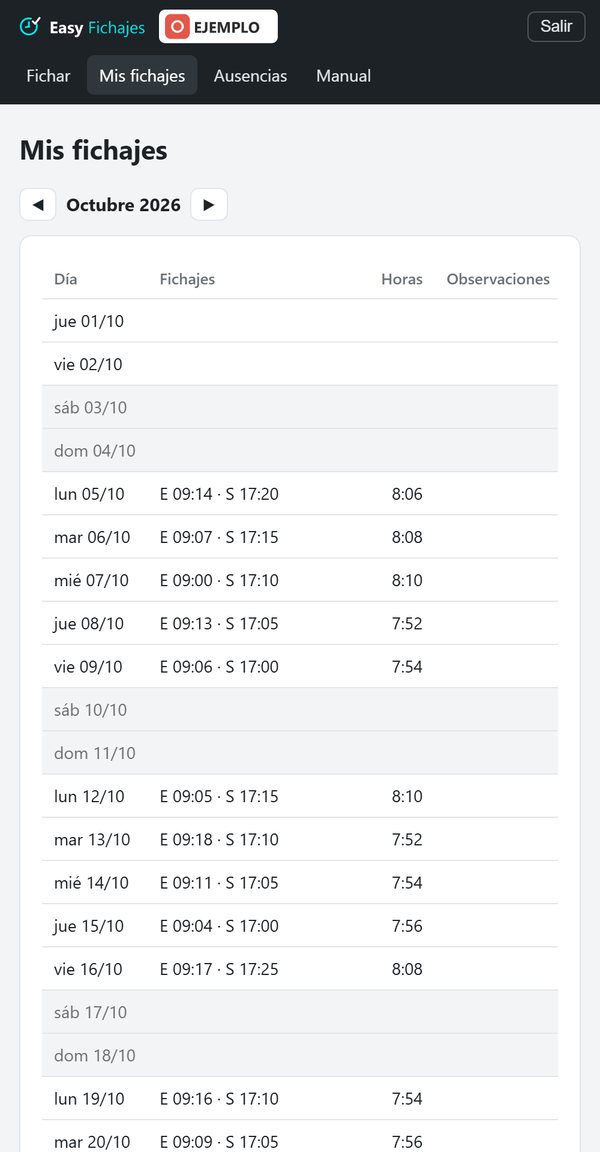
En «Mis fichajes» tienes cada día del mes con sus horas.
Si haces una pausa que no cuenta como trabajo (por ejemplo, la comida), ficha la salida al irte y una entrada nueva al volver.
4. Si te olvidas o te equivocas
Los fichajes no se pueden borrar ni cambiar: es una obligación legal. Si te olvidas de fichar o fichas mal, díselo a tu responsable, que añadirá el fichaje que falta o anulará el erróneo. Siempre queda apuntado quién lo hizo y por qué.
Si a los 15 minutos de tu hora de entrada no has fichado, o si sigues «dentro» media hora después de tu hora de salida, recibirás un email para recordártelo.
5. Ver tus horas
- En Fichar ves las horas de hoy y de la semana, tus días de vacaciones disponibles y tu bolsa de horas del año (+ = horas a tu favor).
- En Mis fichajes ves todos los días del mes con sus fichajes y sus horas. Con ◀ ▶ cambias de mes.
6. Vacaciones y ausencias
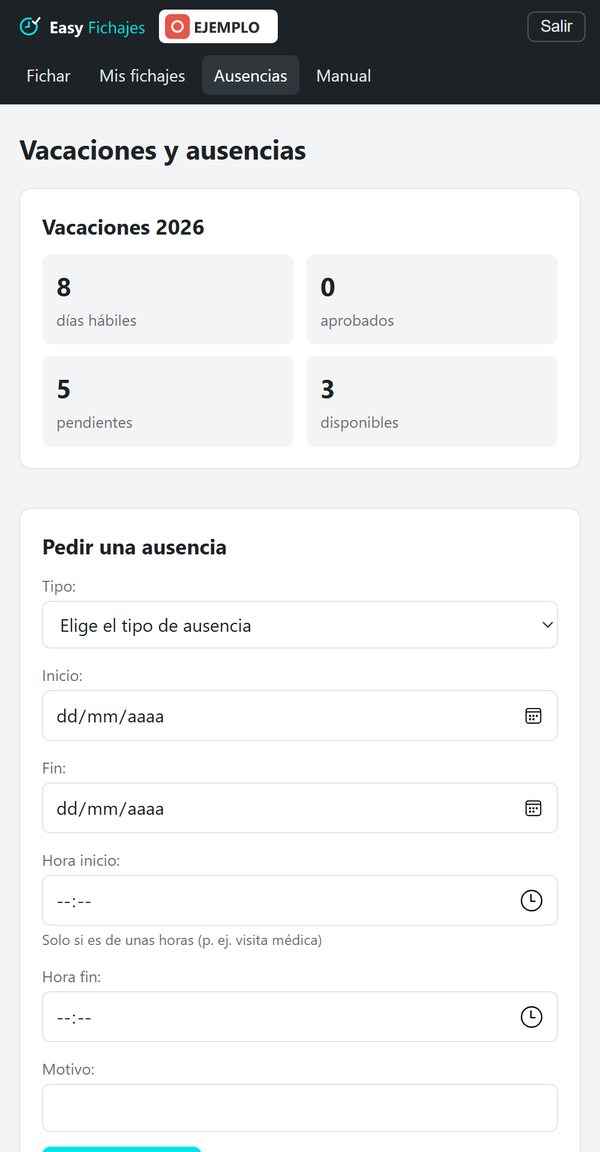
Saldo de vacaciones siempre al día y solicitud en un minuto.
- Entra en Ausencias y rellena «Pedir una ausencia»: tipo (vacaciones, asuntos propios, visita médica…), fecha de inicio y de fin. Si es solo unas horas (una visita médica), pon también la hora de inicio y de fin.
- Pulsa «Enviar solicitud». Tu responsable recibe un aviso y, cuando decida, te llega un email con la respuesta.
- Puedes cancelar una solicitud pendiente, o una aprobada que todavía no ha empezado.
No subas partes médicos ni diagnósticos a la app: basta con indicar el tipo de ausencia. La documentación se entrega a la empresa por su vía habitual.
7. Ayuda
Para cualquier duda sobre tus fichajes, habla con el responsable de tu empresa. Si la app no funciona, escribe a admin@tax-advice.es.