
Manual del administrador · Easy Fichajes
Puesta en marcha y gestión del registro de jornada de tu empresa
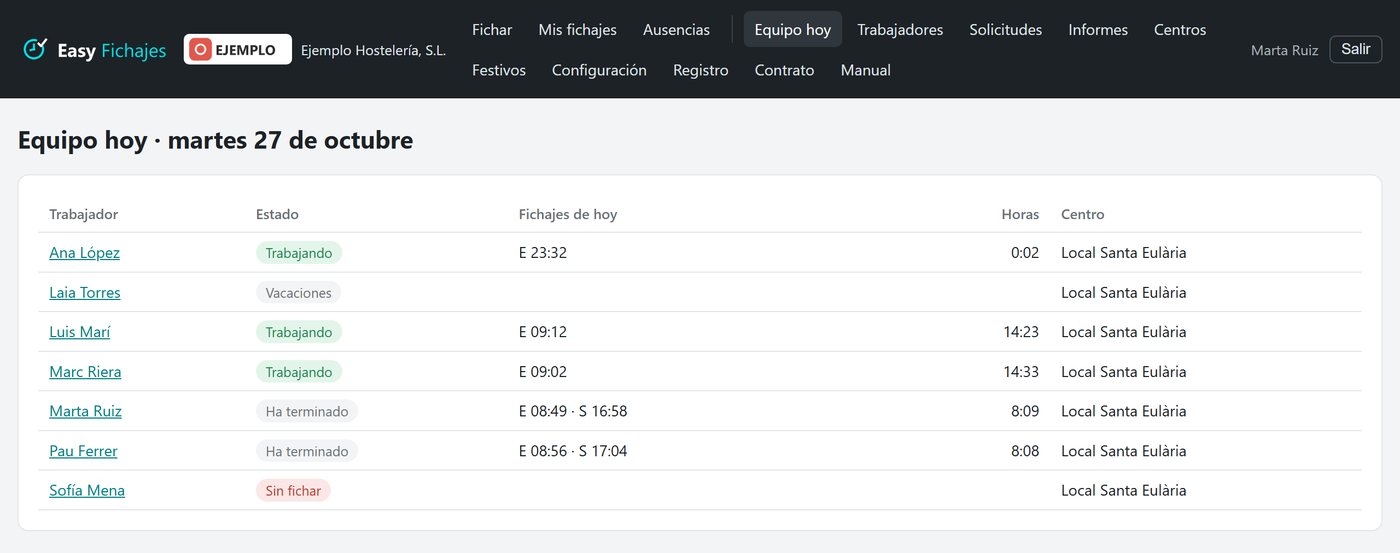
«Equipo hoy»: de un vistazo, quién está trabajando, quién ha terminado, quién está de vacaciones y quién no ha fichado.
1. Primer acceso y contrato
- Recibirás un email con el botón «Elegir mi contraseña» y, adjuntos, el contrato de prestación del servicio y estos manuales.
- Al entrar por primera vez, la app te pedirá firmar el contrato y la orden de domiciliación SEPA: léelos, escribe tu nombre, DNI/NIE, cargo, el domicilio de la empresa y el titular y el IBAN de la cuenta de cargo, marca la casilla de aceptación y pulsa «Firmar». Recibirás una copia firmada en PDF.
- Hasta que el contrato esté firmado, tus trabajadores no pueden fichar.
2. Puesta en marcha (10 minutos)
- Configuración: revisa el horario general (entrada, salida y horas semanales), los días de vacaciones y cómo se cuentan, y si quieres los avisos y el informe diario. Aquí también puedes subir el logo de tu empresa: se verá en la app de todos tus trabajadores y en los informes.
- Centros: pon la ubicación de cada lugar de trabajo. Lo más fácil es ir al centro con el móvil, abrir el centro y pulsar «Usar mi ubicación actual». El radio (150 m por defecto) sirve para marcar los fichajes hechos «fuera del centro»: no impide fichar.
- Festivos: pulsa «Cargar nacionales y de tu comunidad» y añade a mano los dos festivos locales de tu municipio y los días de cierre de la empresa.
- Trabajadores: da de alta a cada persona con «+ Alta de trabajador». Pon su nombre, email, centro y rol. Si tiene un horario o unas horas distintas de las generales, ponlas en su ficha. Al guardar, recibe un email para elegir su contraseña con el manual del trabajador.
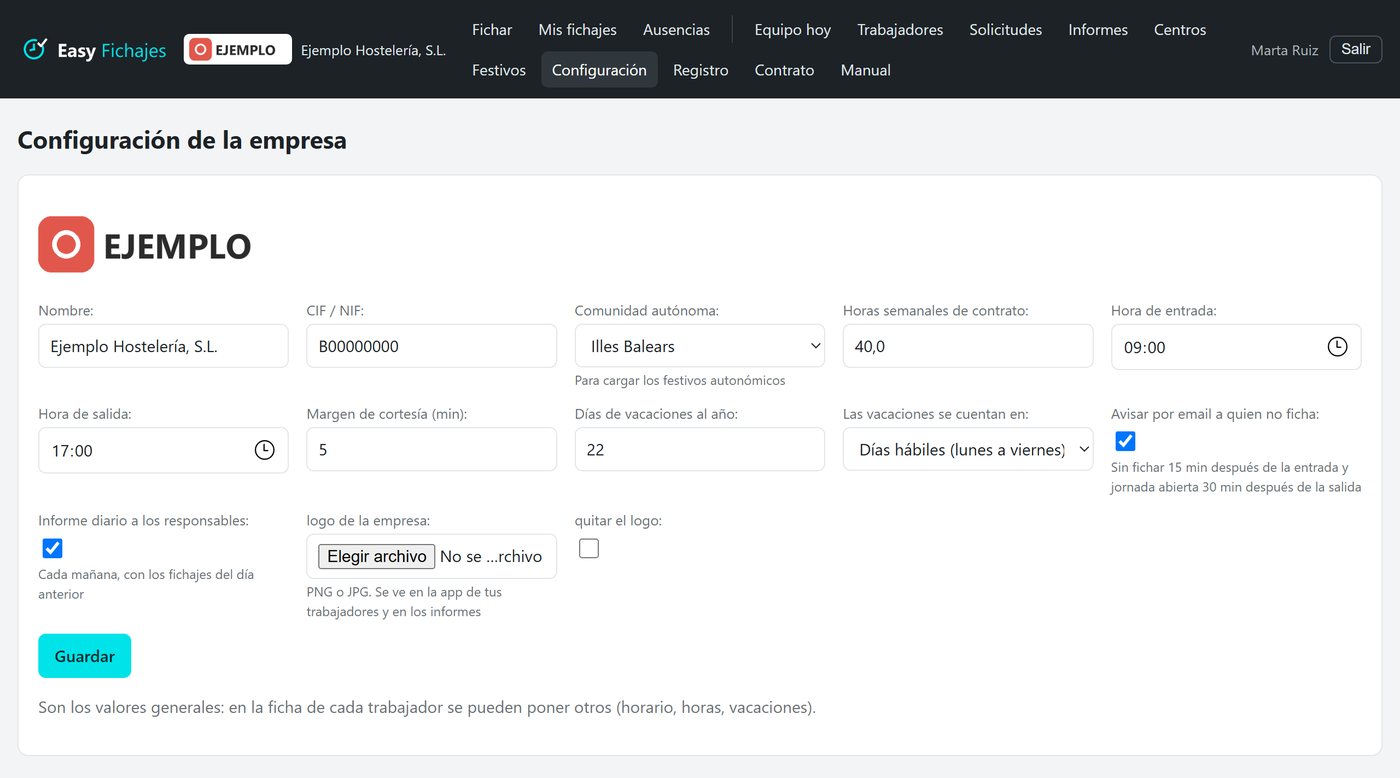
Configuración: horario general, vacaciones, avisos y el logo de tu empresa.
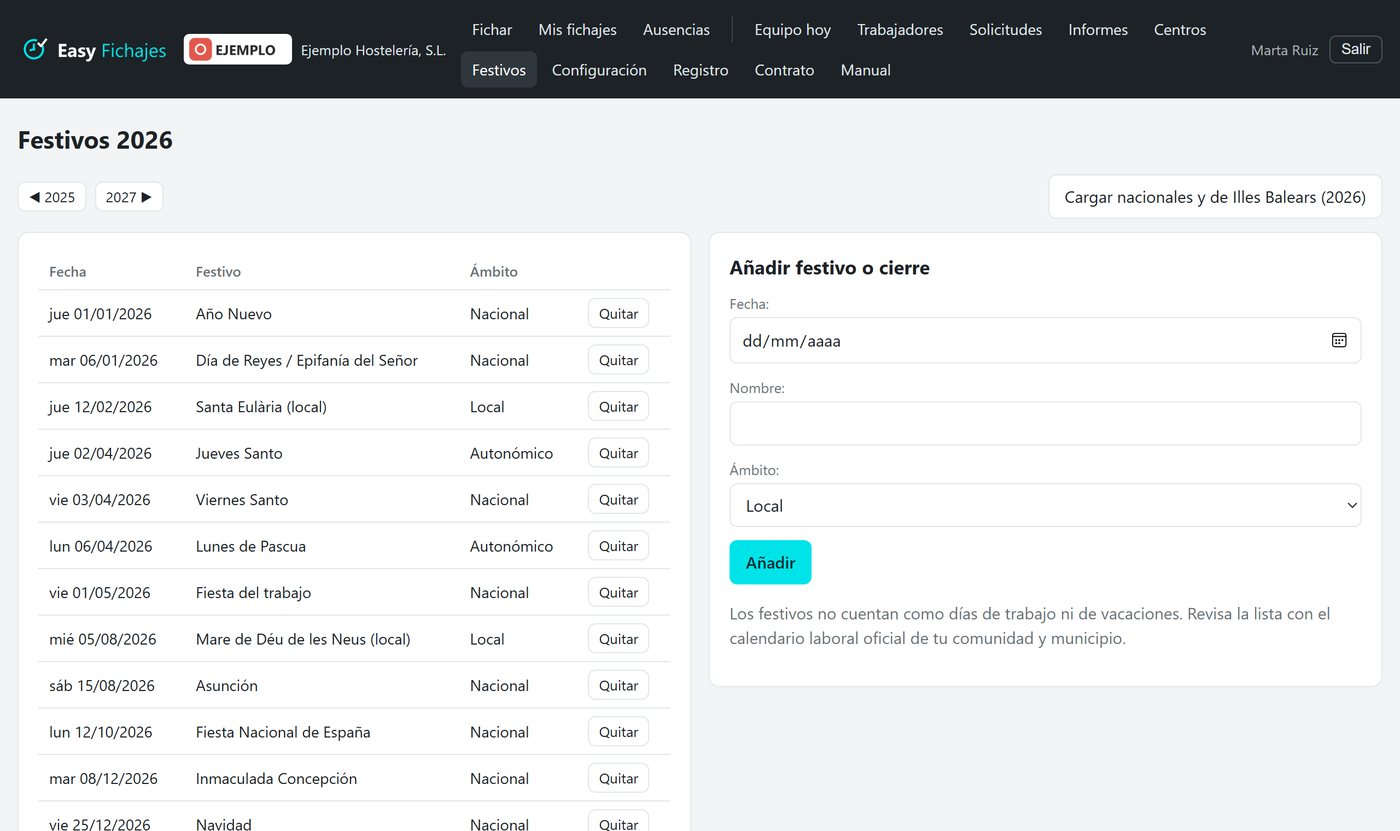
Festivos nacionales y de tu comunidad con un botón; los locales, a mano.
3. Roles
- Trabajador: ficha, ve sus horas y pide ausencias.
- Responsable: además, ve el equipo, aprueba solicitudes, corrige fichajes y saca informes.
- Administrador: además, da de alta y de baja a los trabajadores y gestiona centros, festivos, configuración y el registro de cambios.
Si el administrador o un responsable no tiene que fichar, desmarca «Tiene que fichar» en su ficha: así no cuenta en la cuota.
4. El día a día
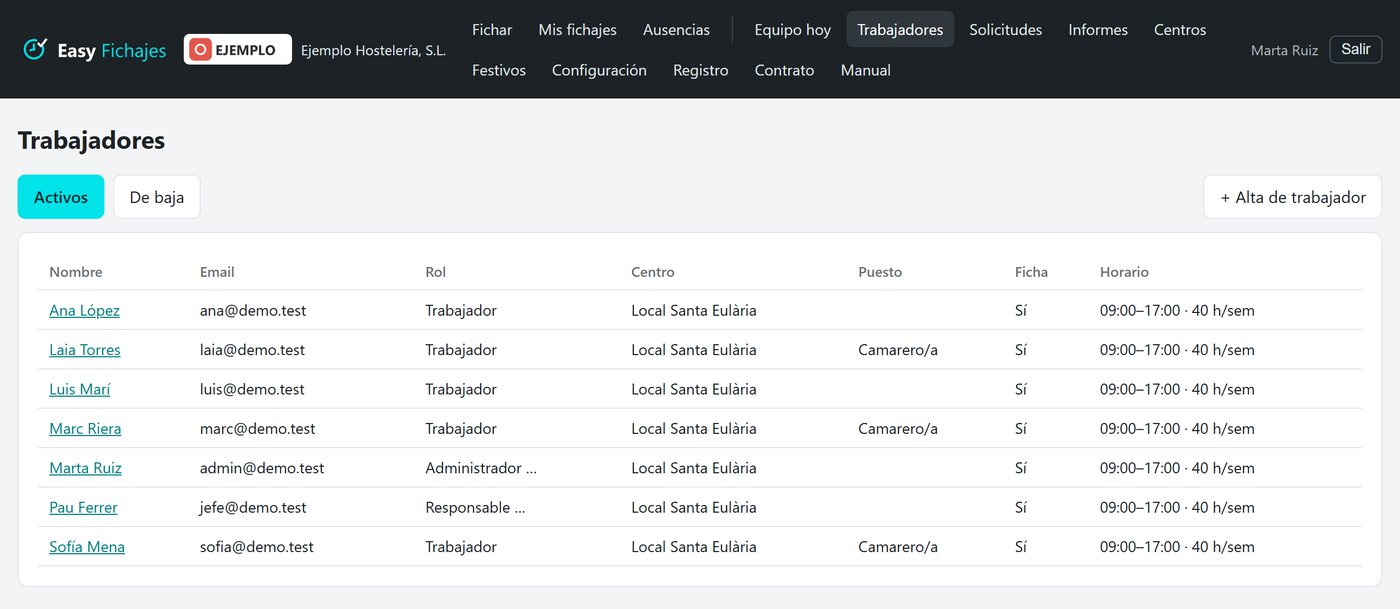
Tu equipo con su rol, centro y horario.
- Equipo hoy: quién está trabajando, quién ha terminado, quién está ausente y quién no ha fichado.
- Solicitudes: aprueba o rechaza las vacaciones y ausencias. El trabajador recibe la respuesta por email. También puedes poner ausencias directamente desde la ficha del trabajador (por ejemplo, una baja médica), que quedan aprobadas.
- Informe diario: cada mañana recibirás por email los fichajes del día anterior, con quién no fichó o dejó un fichaje sin cerrar.
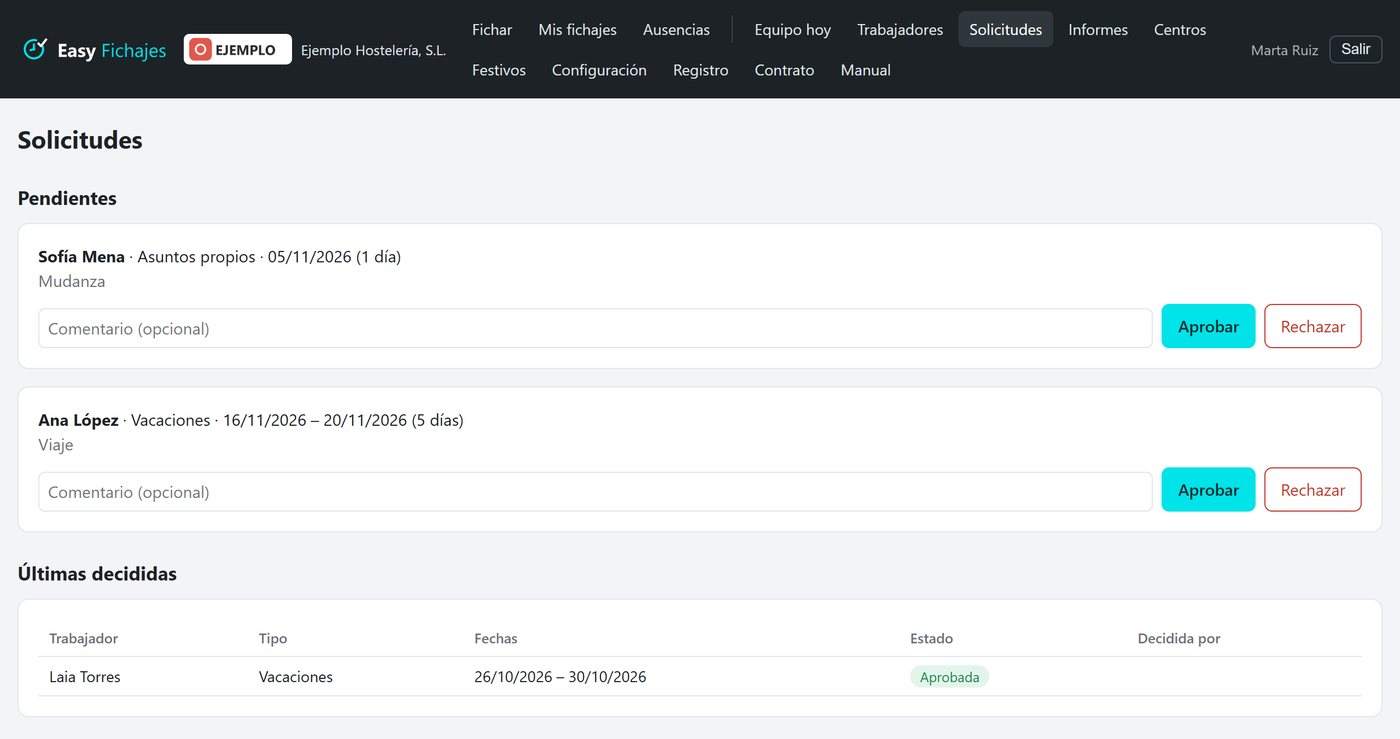
Las solicitudes se aprueban o rechazan con un clic; el trabajador recibe la respuesta por email.
5. Corregir fichajes
En la ficha del trabajador, pulsa «Fichajes y correcciones»:
- Falta un fichaje (se olvidó la salida, por ejemplo): en «Añadir un fichaje que falta», pon el tipo, la fecha, la hora y el motivo.
- Hay un fichaje erróneo: pulsa «anular» junto al fichaje, escribe el motivo y confirma.
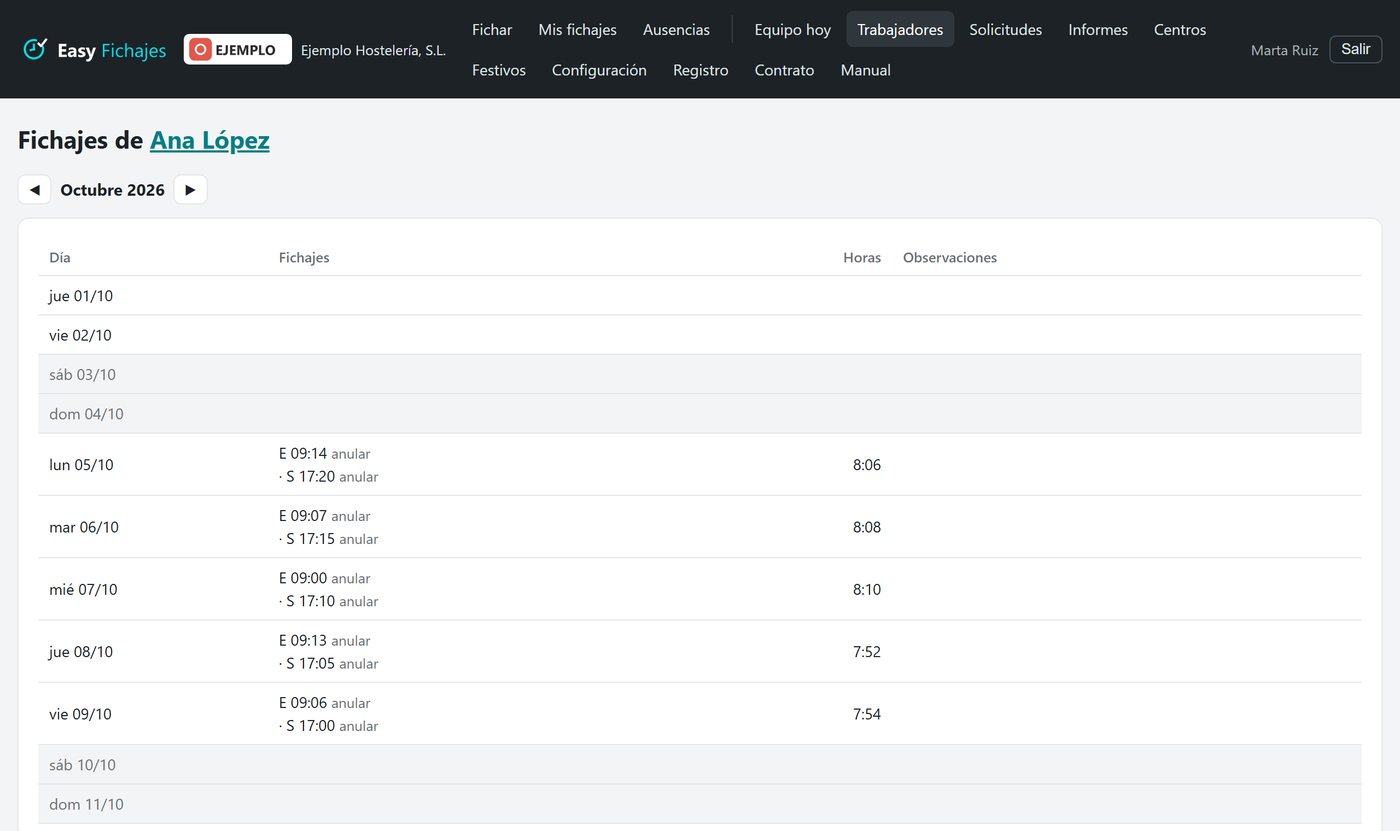
Fichajes del mes de cada trabajador, con «anular» y «añadir un fichaje que falta».
Los fichajes nunca se borran: las correcciones quedan marcadas (con * en los listados), con autor, fecha y motivo, como exige la ley.
6. Bolsa de horas y vacaciones
La bolsa compara las horas de contrato de cada día laborable con las horas fichadas. Las ausencias aprobadas y los festivos no generan horas que deber. Si pagas o compensas horas extra, apúntalo en «Ajustar la bolsa de horas» de la ficha del trabajador.
Las vacaciones se prorratean si el trabajador entra o sale a mitad de año. Los días de vacaciones que coinciden con una baja médica no se gastan.
7. Informes y la Inspección de Trabajo
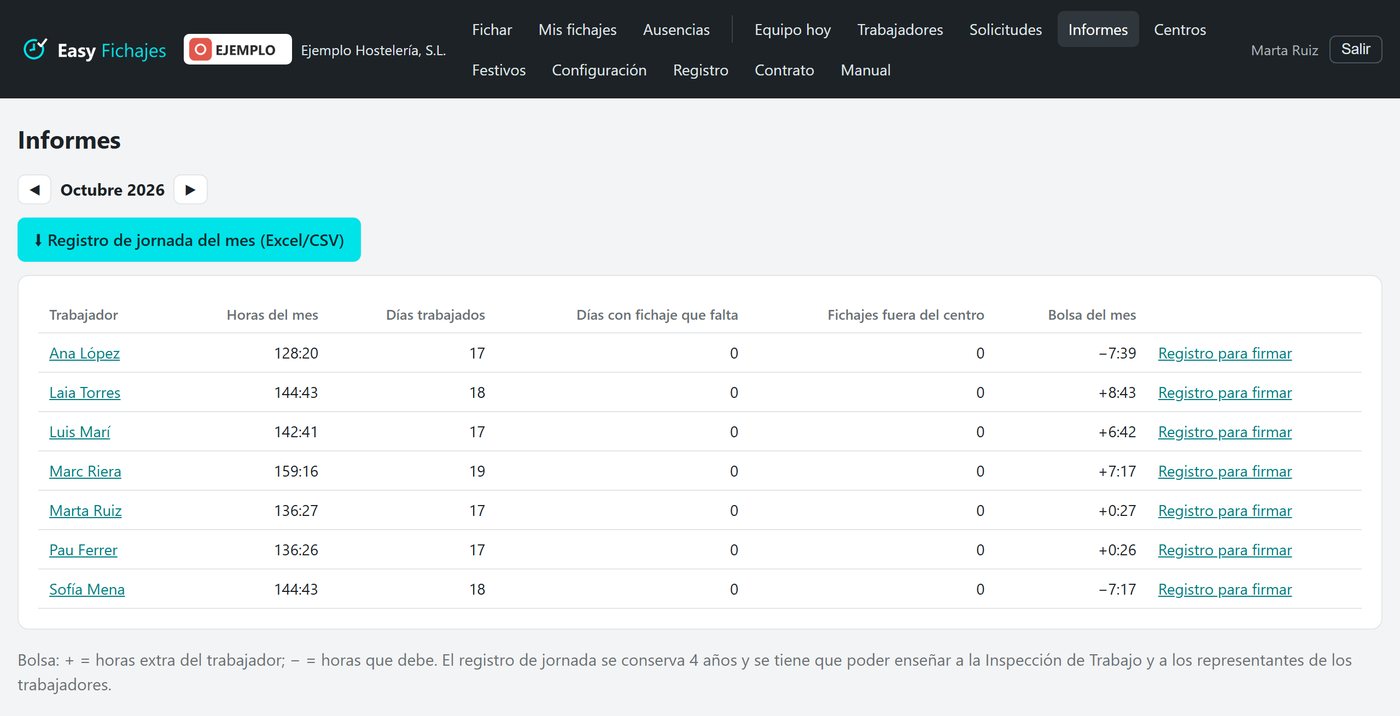
Informes del mes: horas, días, incidencias, bolsa de horas y descarga del registro.
- Informes: horas, días trabajados, días con un fichaje que falta y fichajes fuera del centro de cada trabajador en el mes.
- Registro de jornada del mes (Excel/CSV): todos los fichajes, con las correcciones y anulaciones. Es lo que hay que enseñar si lo pide la Inspección de Trabajo.
- Registro para firmar: la hoja mensual de cada trabajador, para imprimirla o guardarla en PDF.
Tienes que conservar el registro 4 años. Descárgalo cada mes y guárdalo.
8. Bajas de trabajadores
En la ficha del trabajador, pon la fecha y pulsa «Dar de baja». Ya no podrá entrar, pero su registro se conserva. Si vuelve, pulsa «Volver a dar de alta».
9. Cuota
Alta de 20 € (pago único, con la primera factura) y 22 € al mes con hasta 5 trabajadores que fichan; cada trabajador más, 2 € al mes (más IVA). Se cuenta el número máximo de trabajadores dados de alta para fichar durante el mes. La factura se emite el día 1 con lo del mes anterior y se carga por domiciliación el día 5. Si el banco devuelve un recibo, se vuelve a cargar con 6 € de gastos de gestión; si el cobro falla dos veces, el servicio se cierra.
10. Ayuda
Escribe a admin@tax-advice.es. Si lo necesitas, el soporte puede entrar en tu panel para ayudarte: queda apuntado en tu «Registro».